如何删除iPhone中的照片而不是iCloud中的照片?
最新文章


)

推荐文章


相关文章
-
别再死记硬背MIPI状态转换图了!用Python脚本模拟单向/双向Data Lane状态机
2026/4/19 1:11:53
-
HuggingFace模型下载终极优化:Autodl服务器上的国内镜像与断点续传技巧
2026/4/18 14:15:43
-
Python EXE逆向解密深度解析:从加密打包到源码还原的完整流程
2026/4/18 18:33:31
-
基于 Python 与 PyQt5 构建的特斯拉行车记录仪视频播放器
2026/4/18 23:10:00
-
别再搞混了!PyTorch里CrossEntropyLoss和NLLLoss到底该用哪个?(附代码对比)
2026/4/19 13:23:47
-
别再为Linux打印机驱动烦恼:foo2zjs开源驱动彻底解决兼容性问题
2026/4/18 18:33:01


)

分享文章

更多文章

AI员工:让1个人干10个人的活
大家好,我是银子,一家互联网公司的负责人先算一笔扎心的账:管1000家店,传统模式得招50个运营,月人力成本40万打底。隔壁老李的公司,管同样多的店,只用了15个人。利润从哪来?就从这个…
 张开发
张开发 
GBase 8c 分布式部署规划 解析
本文档面向数据库运维人员、架构师及社区技术爱好者,提供 GBase 8c 分布式数据库(gbase database)的部署规划规则与典型配置案例。内容基于三副本高可用架构,涵盖管理节点(GHA_SERVER、DCS、GTM)、数据节点…
张开发 
在供应链攻击激增200%的时代,如何用AI原生安全重塑防御边界?
一、当AI成为双刃剑:安全行业的“斯普特尼克时刻”2026年,全球企业正处于一场前所未有的技术变革之中。AI Agent、RAG应用、智能体协同正在从“实验性项目”走向“生产级核心业务”。Gartner数据显示,超过80%的企业将在2026年底前部署至少一个…
张开发 ✅)
计算机毕业设计:Python棉花种植生产智能监测与预测系统 Django框架 ARIMA算法 数据分析 可视化 爬虫 大数据 大模型(建议收藏)✅
博主介绍:✌全网粉丝10W,前互联网大厂软件研发、集结硕博英豪成立工作室。专注于计算机相关专业项目实战6年之久,选择我们就是选择放心、选择安心毕业✌ > 🍅想要获取完整文章或者源码,或者代做,拉到文章底部即可与…
张开发 
基于深度学习的YOLO11的河道垃圾识别 海洋垃圾检测与垃圾分类项目介绍
文章目录基于YOLOv8的河道及海洋垃圾检测与垃圾分类项目介绍一、YOLOv8简介二、项目背景与意义三、基于YOLOv8的垃圾检测与分类系统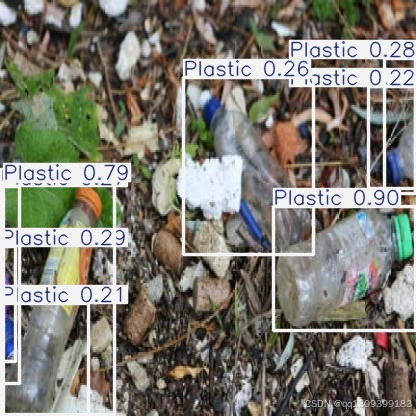四、数据集构建五、具体训练代码教程六、结论…
张开发 
如何修复 Flexbox 布局在移动端失效的问题:关键在于容器宽度与响应式约束
本文详解为何基于 Flexbox 构建的输入框组件在桌面端正常、却在移动端布局错乱,并给出精准修复方案——核心是为 .inputs 容器显式声明 width: 100%,同时补充 viewport 设置、弹性子项行为修正及移动端交互优化建议。 本文详解为何基于 flexbox 构建…
张开发 
别让freetype背锅!LVGL v8.2.0字体子系统的一个隐蔽Bug分析与安全修复指南
别让freetype背锅!LVGL v8.2.0字体子系统的一个隐蔽Bug分析与安全修复指南 在嵌入式UI开发领域,LVGL因其轻量级和高度可定制性成为众多开发者的首选。然而,当我们在v8.2.0版本中结合freetype进行多语言字体渲染时,可能会遇到一个令…
张开发 
全员布道:在亚马逊,如何让你的品牌定位成为一场“从内部到外部”的统一行动
天主教会确定“福音教师”的定位后,其成功实施的关键在于两件事:对内进行“布道培训”以统一思想、提升专业,对外制作“入门电影”以戏剧化、情感化地传递核心信息。 在亚马逊的品牌建设与运营中,这一逻辑完全适用且至关重要&am…
张开发 
为什么你的.NET AI服务卡在230ms?3个被忽略的JIT-AOT混合编译陷阱,第2个90%开发者都踩过
第一章:为什么你的.NET AI服务卡在230ms?——JIT-AOT混合编译的性能真相当你在 Azure App Service 或 Kubernetes Pod 中部署一个基于 ML.NET 或 ONNX Runtime 的 .NET AI 推理服务时,首次 HTTP 请求的延迟常稳定在 228–232ms 区间——这个“…
张开发 )
启发式算法WebApp实验室:从搜索策略到群体智能的能力进阶(上)
一、引言:从“求解问题”到“设计搜索策略”在复杂优化问题中,我们往往面对一个根本性困境:问题可以形式化,但最优解难以在可接受时间内获得例如:上百节点的路径规划(旅行商问题)大规模组合选择…
张开发 ![【Scala PyTorch深度学习】PyTorch On Scala系列课程 第十章 21 :PyTorch微分【AI Infra 3.0】[PyTorch Scala 高校计算机硕士研一课程]](http://pic.xiahunao.cn/yaotu/【Scala PyTorch深度学习】PyTorch On Scala系列课程 第十章 21 :PyTorch微分【AI Infra 3.0】[PyTorch Scala 高校计算机硕士研一课程])
【Scala PyTorch深度学习】PyTorch On Scala系列课程 第十章 21 :PyTorch微分【AI Infra 3.0】[PyTorch Scala 高校计算机硕士研一课程]
PyTorch Scala 高校计算机硕士研一课程 神经常微分方程 传统深度神经网络,例如残差网络 (ResNets),通过离散的层序列处理输入。我们可以将ResNet块视为连续变换的欧拉离散化:ht1htf(ht,θt)h**t1h**tf(h**t,θ**t)。这种观点自然引出一个问题…
张开发 
Agent不是关键!人大AiScientist实现23小时、74轮长程记忆
中国人民大学团队打造的AiScientist,旨在解决长程机器学习研究工程的持续性难题。 自动化科学研究,正在成为人工智能领域最受关注的方向之一。 在机器学习场景下,已经有越来越多系统能够参与 idea generation、literature synthesis、targe…
张开发